Cómo hacerle preguntas larguísimas a NotebookLM sin que te corte el texto
Cómo hacer preguntas largas a NotebookLM sin que corte el texto. Cómo evitar el límite de caracteres en NotebookLM.
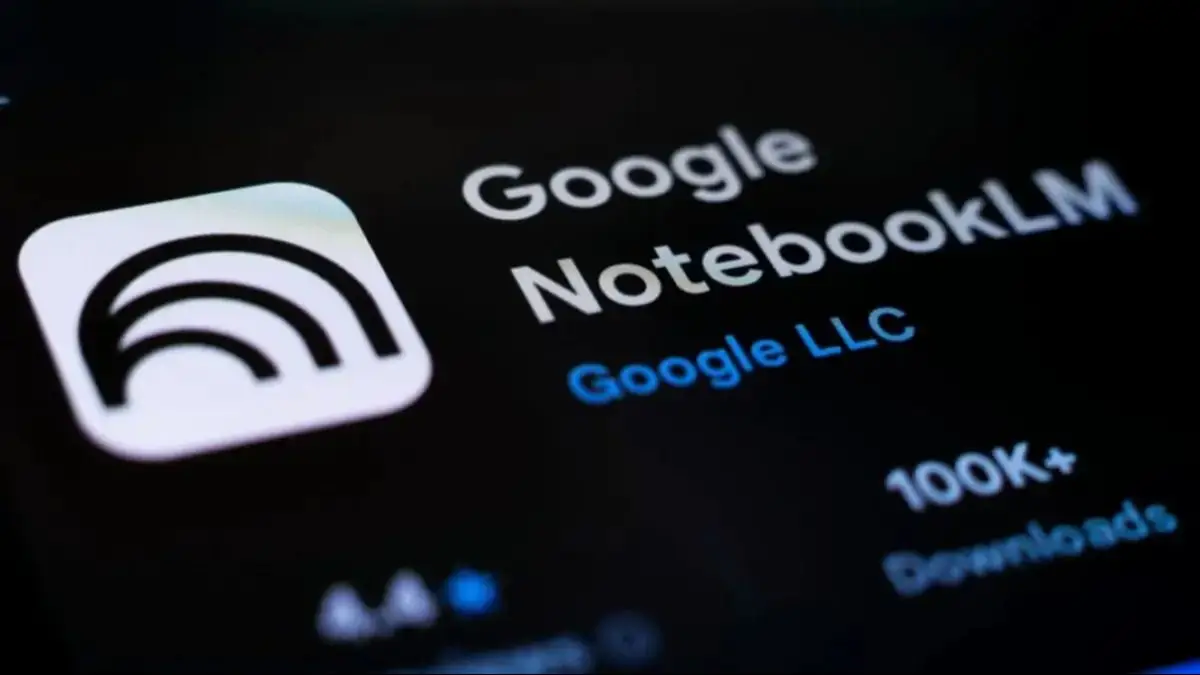
NotebookLM se convirtió en una de las herramientas de inteligencia artificial más útiles para investigar, resumir documentos y analizar grandes volúmenes de información. Sin embargo, muchos usuarios se encuentran con un problema: el límite de caracteres que admite el cuadro de preguntas o prompts. Afortunadamente, existe una forma sencilla de evitar esa restricción sin necesidad de recurrir a aplicaciones externas.
La solución consiste en aprovechar el propio sistema de fuentes de NotebookLM. En lugar de intentar escribir todas las instrucciones en el chat, es posible cargarlas como un documento independiente y pedirle a la IA que las tome como referencia antes de responder. De esa manera, se pueden utilizar indicaciones mucho más extensas y detalladas.
Cómo evitar el límite de caracteres en NotebookLM
El procedimiento es simple. Primero hay que crear un documento con todas las instrucciones que normalmente se incluirían en el prompt. Ese archivo puede contener reglas de estilo, tono, formato de respuesta, objetivos específicos o cualquier otra indicación necesaria para el trabajo.
Luego, ese documento se agrega como una fuente más dentro del cuaderno de NotebookLM. Una vez cargado, alcanza con escribir una instrucción breve en el chat para indicarle al modelo que consulte ese archivo antes de elaborar la respuesta.
Por ejemplo, se puede crear un documento llamado "Instrucciones" o cualquier otro nombre descriptivo y, posteriormente, solicitarle a NotebookLM que siga las pautas incluidas en esa fuente mientras analiza el resto del material disponible.
Por qué este método resulta más práctico
Esta estrategia ofrece una ventaja importante: las instrucciones quedan guardadas dentro del cuaderno y pueden reutilizarse en todas las consultas posteriores, sin necesidad de copiarlas y pegarlas cada vez.
Además, permite trabajar con indicaciones mucho más completas, algo especialmente útil para quienes utilizan NotebookLM para redactar textos, resumir investigaciones, analizar documentos técnicos o mantener un estilo de respuesta consistente durante proyectos extensos.
El método también facilita actualizar las reglas cuando sea necesario. En lugar de modificar un prompt cada vez que se inicia una conversación, basta con editar el documento de instrucciones y volver a cargarlo como fuente.
Aunque el cuadro de texto de NotebookLM mantiene un límite de caracteres para las consultas, este procedimiento permite trasladar la mayor parte de las indicaciones a un documento independiente, aprovechando la capacidad de la herramienta para consultar sus propias fuentes antes de generar una respuesta. Así, es posible trabajar con prompts mucho más elaborados sin quedar condicionado por las restricciones del chat.